用NetBackup备份Oracle — 安装和部署



吵了起来,就站在HP小机的机柜旁,在机器上各种指示灯的闪烁中,两人对视,看谁先眨眼。
本文是系列文章的第三篇,前两篇文章是:
《用NetBackup备份Oracle — 驱动硬件》
《用NetBackup备份Oracle — 配置RMAN》
本文的下一篇(也是最后一篇)是:《Oracle备份和恢复的具体实施》
项目实施往事:感悟
在安装和部署过程中,如果被具体技术细节纠缠得无法自拔,那一定是没有做好规划设计工作,在很多情况下,是“自顶向下“的工作方法没有得到充分贯彻所致。
某年,负责某项目的技术工作。作为乙方,技术工作的重点是整体架构设计和软件系统研发,因此,一些基础服务工作是以外包方式交由第三方完成的,其中,就将Oracle数据库服务交给了某专业技术服务公司。
那天,在实施现场,那家公司派出的工程师在HP小机上安装Oracle数据库。可是,很不顺利,安装了至少五、六遍,翻来覆去地折腾,就是不行。
好几个小时过去了,在不知不觉之中,三方(甲方、乙方、技术服务公司)来现场的所有人,在挫败感的反复打击下,渐渐地,昂扬转为倦怠,期待变成失望,直至麻木和茫然。
已是晚上八、九点了,那七、八条IT汉子被生生地困在机房里,面面相觑,饥肠辘辘却无心进食。
坐不住了,便过去看屏幕,发现Oracle安装用户的Profile配置写错了,就跟那人商量,建议他改了再试。
尽管已经用了商量的口气,那一位,本已是束手无策,兀自不服,一口拒绝,说:“不是这个原因“。
虽然对问题根源非常肯定,解决方法也很清楚,但是,顾及合作关系,就又让他试了一次。
还是不行。
着急了,直接要求立即改,而他的拒绝也更加强硬。
吵了起来,就站在HP小机的机柜旁,在机器上各种指示灯的闪烁中,两人对视,看谁先眨眼。
甲方有人出来打圆场,气氛缓和了一些。
他气呼呼地说:“好,按你的办法去试,不行怎么办?!“
“应该能行,真不行,就再想办法。”
“那你来改吧!“
心想:“改就改,我还喝不了这杯中酒了?!”,就脱口而出:“我先改,再装Oracle。”
给小机配好SSH,登录,修改Profile,再执行Oracle安装。
终于,运行dbstart命令之后,"warm started"出现在屏幕上,再以“sqlplus”命令登录并执行验证操作成功。
几位研发人员“呼啦”一下,一拥而上,忙着参数调优和建库。
他尴尬地笑着,我坐在一旁,心里空落落地,没有丝毫成就感。
这是一次失败的现场技术实施。
从这件事里,至少能汲取两个失败的经验教训:
其一,自己的工作没有做好。
首先,事前准备不好。实施前看了工程师发来的实施计划,虽然感觉过于简略,但是,没有去作进一步的探究,负有准备不足的责任;
其次,在现场控制不好,以至发生了情绪冲突,这是极大的败笔。当时,应该与那个工程师单独交流,既充分尊重,又开诚布公,只要方法得当,他会接受建议的;
最后,不该赌气去安装Oracle数据库,这是项目管理和协调工作上的失误,必须严格遵循商务协议。
其二,那个工程师的准备工作存在严重缺陷,他事先对情况没有摸透,自身的技术积累也不够。在Linux、AIX和Solaris上,Profile的配置方法均各不相同,对操作系统内核的调整技术更是大相径庭。
那个项目,从天上到地面,从国外到国内,涉及范围广,在项目实施期间,发生了很多事情,那些得失成败,至今难忘。
总而言之,复杂的技术安装和部署涉及诸多细节,每一个步骤,都务求进行事前的反复斟酌;每一次操作,都必须施以现场的审慎执行,每一条经验,都要确保进行事后的悉心归纳。
在这些斟酌、审慎和悉心的背后,是对整个项目核心技术架构的理解,是存于心中的整体格局,是由研读和思索而生的领悟和信心,是从容和自然。
第四章 Veritas NetBackup 6.5的安装和部署
在本系列文章的第一章,对本次技术实施的基本规划进行了描述:
在主机名为SRV05(IP为172.16.223.5)的Windows Server服务器(以下,简称Master/Media Server)上安装:NetBackup Master Server和NetBackup Media Server
在主机名为CWSRV01(IP为172.16.223.1)的HP-UX 11i v2服务器(以下,简称为“OA服务器”)上安装:NetBackup Client
在主机名为CWSRV02(IP为172.16.223.2)的HP-UX 11i v2服务器(以下简称为“数据库服务器”)上安装:NetBackup Client和NetBackup for Oracle
安装和部署的顺序如下:
1. 主服务器(Master servers)
2. 介质服务器(Media servers,仅限于 NetBackup Enterprise Server)
3. NetBackup 远程管理控制台(NetBackup Remote Administration Console,如果有)
4. NetBackup 客户机(NetBackup clients)
5. 所有 NetBackup 附加产品(NetBackup add-on products)
如果没有部署DNS系统,那么在安装Veritas NetBackup之前,首先编辑hosts文件,使得相应的NetBackup服务器和NetBackup客户机能够通过主机名而彼此“看见”对方,为此,进行如下操作:
Hosts文件在UNIX系统中的位置是:/etc/hosts,Hosts文件在WINDOWS系统中的位置是:
C:\WINDOWS\system32\drivers\etc
在所有3台服务器的hosts文件中增加以下三行:
172.16.223.1 CWSRV01
172.16.223.2 CWSRV02
172.16.223.5 SRV05
4.1安装Master Server和Media Server
NetBackup 使用一种称为 Private Branch Exchange (PBX) 的通用服务框架 (CSF,Common Services Framework)。PBX 有助于限制 NetBackup 所使用的 TCP/IP 端口的数量。利用 PBX,还可以在通过单个端口连接的情况下,进行所有套接字通信。PBX 端口号为 1556。
由于所有 NetBackup 产品都需要 PBX,因此,除非系统中已经有 PBX,否则NetBackup 安装过程将安装 PBX。
将相应的NetBackup安装用 CD/DVD 插入驱动器。如果禁用了“自动运行”,在“我的电脑”里打开 CD/DVD 驱动器,然后运行Launch.exe。
在初始浏览器屏幕中,单击“NetBackup Installation”,然后在下一屏幕中选择“Install Server Software”。
在“欢迎使用”屏幕上,单击“Next”
在“许可协议”屏幕中,接受许可协议的条款,然后单击“下一步(Next)”。
在“Veritas NetBackup NetBackup Installation Type”屏幕中,选择“Install to this computer only”,选择“Custom”,单击“Next”
在“NetBackup License Key and Server Type”屏幕中,输入许可证密钥,只有在输入主服务器许可证密钥后,“NetBackup Master Server”图标才变得可用。
(1)安装Master Server
点击“NetBackup Master Server”按钮。
在“NetBackup Veritas Features”屏幕中,在“Feature List”选择需要安装的组件,可以选择更换安装目录,一般将软件安装在D:盘。单击“Next”
在“NetBackup Port Numbers”屏幕,除非端口已经被使用,否则保留所有的默认值。
在NetBackup Services“屏幕,一般地保留默认值,注意“Terminate NetBackup processes”、“Terminate Windows processes”和“Abort install if a reboot is required”等选项都是供执行远程安装时选择。
在“NetBackup System Names”屏幕中,在“Master Server Name”文本框中输入Master Server的名称SRV05。在“Additional Servers”文本框中输入可以访问该服务器的所有其他计算机(服务器)的名称。如果输入多个名称,请用逗号分隔各个名称。一般地,确认“Master Server Name”无误,其余的选项保留默认设置,然后单击“Next”
在“NetBackup Enterprise Media Manager”屏幕,确认“Enterprise Media Manager Server”的默认名无误,单击“Next”
点击“Installation”开始进行安装,安装所需要的时间比较长,需要耐心等待。
在“Installation Complete屏幕中,点击“Add Keys”按钮,逐个增加所有的许可证密钥。
最后点击“Finish”结束安装。
在本次技术实施中,Master Server安装在主机名为SRV05(IP为:172.16.223.5)的Windows Server服务器上。
(2)安装Media Server
Media Server的安装与Master Server极其相似,从安装过程来看,有如下两个不同之处:
i)在“NetBackup License Key and Server Type”屏幕中,输入许可证密钥,点击“NetBackup Media Server”按钮。
ii)在“NetBackup System Names”屏幕中,有一项“Master Server Name”文本框,需要手动输入Master Server的名称SRV05。
在本次技术实施中,Master Server和Media Server都安装在主机名为SRV05(IP为:172.16.223.5)的Windows Server服务器上。
【注意】
如果是选择远程安装方式,在“Veritas NetBackup NetBackup Installation Type”屏幕中,选择“Select from available computer on the network”,选择“Custom”,单击“Next”并且按照屏幕提示继续进行安装流程即可。
4.2初步配置NetBackup服务器
安装完Master Server和Media Server之后,从Master Server上启动NetBackup Administration Console,如果是第一次运行,会自动地弹出“Getting Started - Welcome to NetBackup”向导。
也可以单击NetBackup管理控制台主窗口中的“Getting Started”图标,同样出现这个向导。
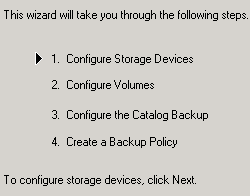
按“Next”按钮,向导引导用户通过4个特定区域来配置以下对象:
i)Storage Device(存储设备)
ii)Volume(卷)
iii)Catalog Backup(目录库备份)
iv)Backup Policy(备份策略)
I) Configure Storage Devices
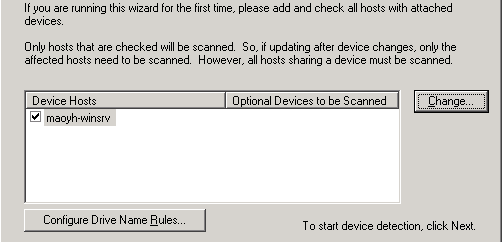
点击“Next”,出现“Welcome to the Device Configuration Wizard.”,按“Next”,出现界面如下:
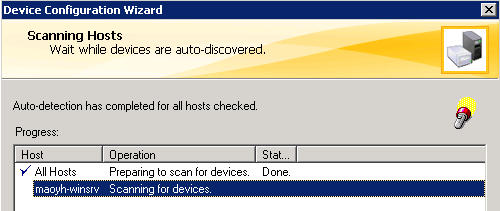
点击“Next”,出现搜索备份存储设备的界面如下:
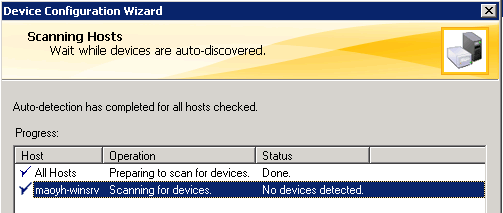
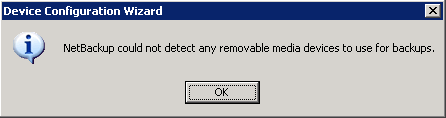
等待一会儿,如果没有找到磁带库,会出现如下界面:
点击“Next”继续,出现如下界面:
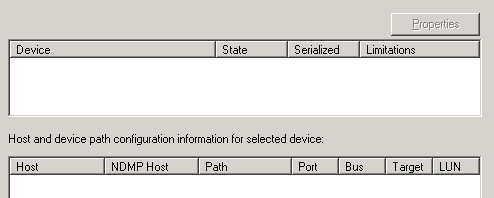
点击“OK”,出现如下“Backup Devices”界面,由于没有找到磁带库,列表为空白。
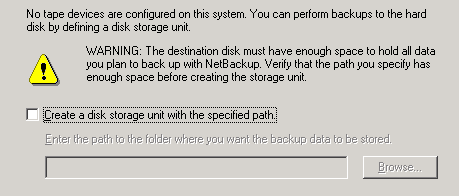
点击“Next”继续,出现如下界面:
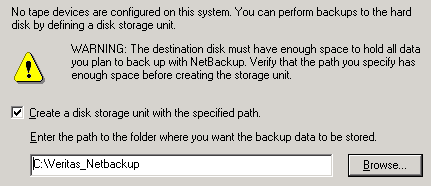
勾选“Create a disk storage unit with the specified path.”,点击“Browse”按钮,在磁盘上选择一个路径存放备份文件,确定后,出现如下界面:
点击“Next”继续,出现如下界面:
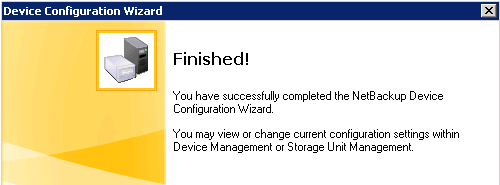
向导完成配置,如下:
点击“Finish”,结束向导。
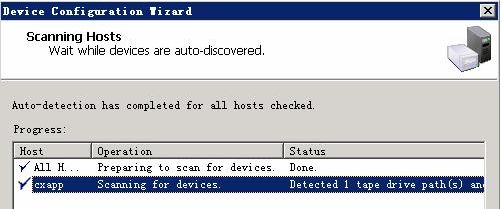
而如果找到磁带库,在“Scaning Hosts”就会出现类似如下的界面:
设备配置更新完成后,将出现“Configure Storage Units”窗口,使用此窗口定义存储单元。最后,点击“Finish”,结束向导。
II)Configure Volumes
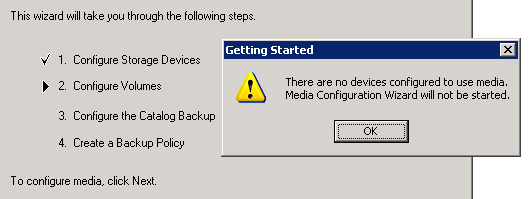
如果没有找到磁带库而指定磁盘做为备份介质,那么Configure Volumes不会进行,如下:
如果在Configure Storeage Devices过程中找到了磁带库,那么接下来就会使用“卷配置向导”,可以启动每个已配置机械手的清点过程。如果 NetBackup在清点过程中找到新的机械手介质,就会自动更新卷数据库。
在清点过程完成之后,NetBackup软件将会提示需要标识设备中的哪些插槽包含清洗介质。如果不指定清洗介质,则 NetBackup 会将所有介质(包括清洗介质)视为普通介质并尝试覆盖它。但是,如果已升级到 NetBackup 6.0 并且有现成的条形码规则,则条形码读取器会自动检测为清洗介质指定的插槽。
III)Configure the Catalog Backup
在配置存储设备和卷之后,“目录库备份向导”将引导用户配置目录库备份。
NetBackup 目录库包含有关配置以及已经备份的文件和文件夹的信息。
如果磁盘出现故障而使目录库丢失,利用目录库备份就可以还原数据。因此,必须在备份其他任何数据之前先配置目录库备份。配置的主要过程如下:
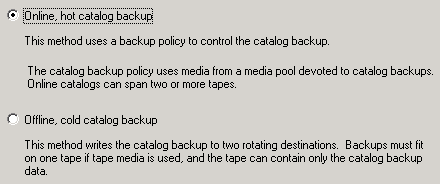
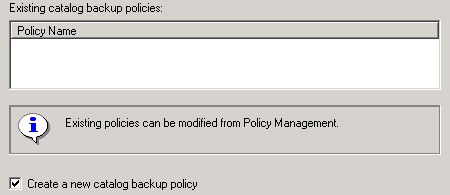
Catalog Backup Method:
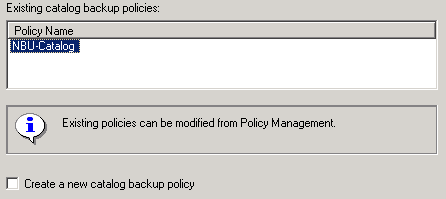
NetBackup Catalog Backup Policy:
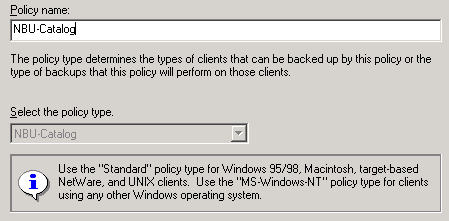
Policy Name and Type:
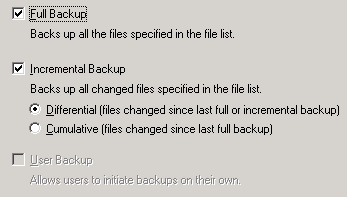
Backup Type:
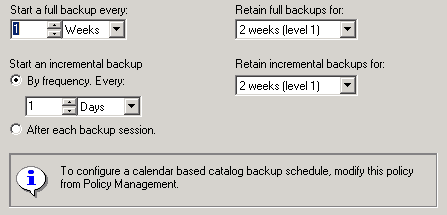
Rotation:
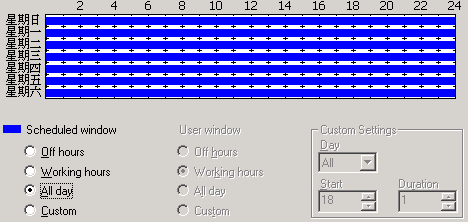
Start Window:
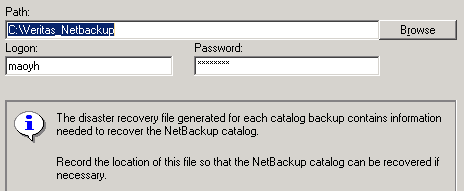
Catalog Disaster Recovery File:
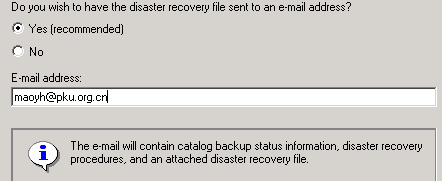
E-MAIL Disaster Recovery Information:
点击“Finish”保存这个目录库备份策略,出现如下界面:
最后,点击“Next”,再在结束界面上点击“Finish”,结束“目录库备份向导” 。
完成“目录库备份”向导时,注意以下提示:
指定要执行备份的介质服务器。
主服务器上的目录库路径名是在安装过程中自动添加的。通常只要确保它们列出即可,不需要对它们执行任何操作。但是,如果在主服务器上移动了目录库的位置,则必须指定新位置。NetBackup 在安装过程中不会自动将路径名添加到介质服务器上的 NetBackup 目录库中,必须将它们添加到文件列表中。
注意:确保要备份的目录库文件的列表中没有无效路径。在移动目录库文件、删除旧路径或向目录库备份配置中添加新路径后,会出现无效路径。如果 NetBackup 找不到路径或无法沿路径前进,则整个目录库备份将失败。
IV)Create a Backup Policy
配置目录库备份后,运行“备份策略配置”向导来配置备份策略。在此过程中,将为一组(包含一个或多个)客户机定义备份策略。策略指定何时进行备份、要备份哪些数据和客户机以及用于定义备份执行方式的其他常规属性。
从“客户机列表(Client List)”窗口,可以向此策略中添加客户机,也可以更改或删除其中的客户机。NetBackup 将备份此列表中的所有客户机。可以单击“(Detect operating system when adding or changing a client.”旁边的复选框。如果 NetBackup 无法确定操作系统,则会显示一个下拉框,供用户选择正确的操作系统。
成功创建策略后,可以选择创建其他策略,方法是:选中“Create another NetBackup Policy”复选框,然后单击“下一步(Next)。
4.3安装NetBackup客户机
安装NetBackup服务器软件时,也就在服务器上同时安装了NetBackup服务器和NetBackup客户机软件。
以下为在客户端机器上安装NetBackup客户机软件的过程。
4.3.1 在Windows上安装客户机软件
关于在Windows Server上的客户机软件,有三点说明:
(1)在当前已安装了NetBackup服务器软件的Windows Server服务器上,无法再单独安装NetBackup客户机软件。
(2)Windows上的卷快照提供程序
如果在Windows客户机上安装该客户机软件,则在安装过程中可以选择安装Veritas Volume Snapshot Provider(卷快照提供程序,VSP)。VSP 为卷(即驱动器)上选定进行备份的数据生成即时点视图,即快照。然后, NetBackup 按照进行快照时文件的状态来备份所选文件,而不管文件系统的活动如何。VSP 使用文件系统缓存来存储备份期间发生的更改。已创建了快照的每个卷都有一个对应的VSP 缓存文件。
(3)安装位置
在本次技术实施的场景中,是在调试用计算机上安装这个客户机软件,仅作为实验性质。
在Windows上安装客户机软件的步骤如下:
将相应的 NetBackup 安装用 CD/DVD 插入驱动器。如果禁用了“自动运行”,在“我的电脑”里打开 CD/DVD 驱动器,然后运行Launch.exe。
在初始浏览器屏幕中,单击“NetBackup Installation”,在下一屏幕中选择“Install Client Software”, 然后按照屏幕提示继续,需要注意的是:在“NetBackup System Names”屏幕中,在“Master Server Name”文本框中输入Master Server的名称SRV05。
安装好客户机软件之后,“Backup, Archive, and Restore”功能就被安装在客户端机器上了,这样就可以从Windows客户端启动备份和恢复操作了。
4.3.2在HP-UX上安装客户机软件
可以在客户端计算机上以本地方式安装UNIX客户机,也可以从UNIX NetBackup服务器上进行远程安装。要想能够在策略中包括某个客户机,必须首先在UNIX服务器的Master Server上安装该客户机类型的软件。
在本次技术实施中,将客户机软件安装在主机名为CWSRV01和CWSRV02的两台HP-UX服务器上。
为了正常地安装客户机软件,必须在HP-UX系统上都安装 gzip 和 gunzip 命令,而且,这些命令的安装目录必须是root 用户的 PATH 环境变量设置的一部分。
安装步骤:
(1) 将 NetBackup 客户机光盘放入驱动器并载入光盘,载入光盘介质的具体方法为:
1.定义一个新目录作为光盘驱动器的安装点,以下的命令使用mkdir /cdrom命令将/cdrom定义为光盘的安装点:
# mkdir /cdrom
2.使用 ioscan -fnC disk 命令标识驱动器设备文件。此命令会列出所有已经被识别的光盘驱动器及其关联的设备文件。光盘驱动器的文件名类似于:/dev/dsk/cxtxdx(“x”为0,1,2,3,…)
# ioscan -fnC disk
3.执行mount命令
# mount –F cdfs –o cdcase /dev/dsk/cxtxdx /cdrom
# mount –F cdfs –o rr /dev/dsk/cxtxdx /cdrom
4.查看光盘是否已经被载入
#bdf
5. 使用ls /cdrom命令获得光盘文件列表以验证安装。
(2) 进行客户机软件的实际安装
进入光盘中客户机软件所在位置:# cd /cdrom
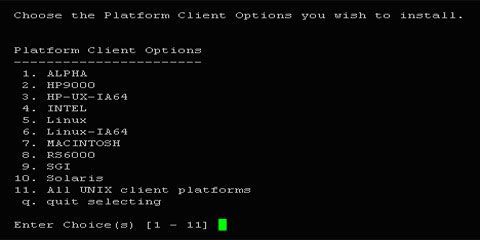
运行安装命令:# ./install,出现类似于如下的安装界面:
如果NetBackup服务器软件(Master Server)安装在HP-UX服务器上,如果计划对客户机软件进行远程安装,那么,在服务器软件的安装完成之后,应该再安装客户机软件,并且在以上界面中选择“11” ,安装所有客户端软件。这样,NetBackup就会自动将所有类型的客户端软件都保存在Master Server上,如果有任何类型的客户端需要被远程安装,NetBackup都可以为其而安装合适的客户端软件。可以使用rsh ,ftp,ssh和sftp方法将客户机软件从UNIX主服务器推送到客户机主机。
而且,必须确保将要备份的所有UNIX客户机类型的软件都装入服务器,否则,将无法将这些UNIX客户机类型添加到NetBackup策略配置中。
在本次技术实施中,并非是以上所描述的情况,只是在主机名为CWSRV01和CWSRV02的HP-UX服务器上安装客户机软件,因此,选择“3” ,然后按照提示完成安装。
安装好客户机软件之后,“Backup, Archive, and Restore”功能就被安装在客户端机器上了,要从UNIX客户机启动备份或还原,可使用以下的图形界面:
与NetBackup-Java兼容的客户机可以使用NetBackup-Java界面 (jbpSA)。
与NetBackup-Java不兼容的客户机可以使用bp界面。它们还支持使用jbpSA命令从任一NetBackup 6.5 UNIX服务器的NetBackup客户机控制台登录。与NetBackup-Java不兼容的客户机包括 Macintosh OS X 10.3.x 和 OS X10.4.x、IBM zseries Linux、IRIX 以及 FreeBSD。
4.3.3安装NetBackup for Oracle
一、在Windows操作系统中安装NetBackup for Oracle
在Windows操作系统中安装NetBackup客户机软件时,NetBackup for Oracle软件就已经被自动地安装了。
在NetBackup客户机软件被安装好之后,需要在这个客户机所属的NetBackup Master Server上输入协议密钥码,以使得NetBackup for Oracle功能生效。具体步骤如下:
1. 在客户机上停止Oracle数据库服务;
2. Master Server上,启动NetBackup Administration Console,点击“Help”“License Keys”,查看NetBackup for Oracle功能的协议密钥是否已经注册,如果没有,输入有效的协议密钥;
如果Master Server在UNIX操作系统上,也可以输入如下命令以查看已经注册的协议密钥:
/usr/openv/netbackup/bin/admincmd/get_license_key
在出现的界面中选择列出“F List Active License Keys”,在列出的feature中确定有如下feature:“Oracle extension”,确认Oracle的协议密钥码已经被安装了。
而如果协议密钥码没有被安装,则需要用户输入注册码,可以在选择“A Add a License Key”,输入Oracle的协议密钥码即可使得NetBackup for Oracle的功能生效。
3. 在客户机上启动Oracle数据库服务;
二、在HP-UX系统中安装NetBackup for Oracle
为安装NetBackup for Oracle,首先在主机名为CWSRV02的HP-UX操作系统上以root用户登录,然后如4.5.2中所述载入NetBackup for Oracle的安装光盘,然后:
进入位于光盘的安装目录:
# cd /cdrom
输入命令:
# ./install
在界面中选择“2) NetBackup Database Agent Software”,回车后出现如下信息:
Do you want to do a local installation? (y/n) [n]
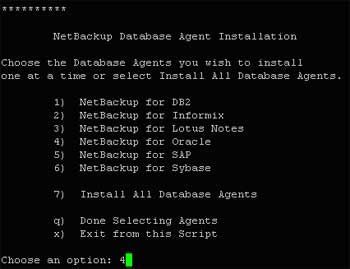
输入“y”再回车,出现如下界面:
选择4) NetBackup for Oracle,再选择“q”确定选择,出现信息列表并询问是否正确,输入“y”确认,安装进程开始。NetBackup for Oracle将被安装在/usr/openv目录下。
在安装完成之后,为了让NetBackup for Oracle能对数据库进行备份,还必须将Oracle数据库软件与NetBackup for Oracle的介质管理API库进行链接,Oracle将使用这个API库对设备进行读写操作,具体步骤如下:
(1)以Oracle用户登录HP-UX操作系统,或者使用如下命令:
# su – oracle
(2)对Oracle 8i版本之前的数据库管理软件,需要先停止所有Oracle实例。而对Oracle 9i之后的数据库管理软件,则不需要执行这个步骤;
(3)输入如下命令:
# cd /usr/openv/netbackup/bin/
# ./oracle_link
具体过程如下所示:
Mon Dec 8 11:29:44 EAT 2008
All Oracle instances should be shutdown before running this script.
Please log into the Unix system as the Oracle owner for running this script
Do you want to continue? (y/n) [n] 输入“y”再回车
LIBOBK path: /usr/openv/netbackup/bin
ORACLE_HOME: /oracle/10g
Oracle version: 10.2.0.3.0
Linking LIBOBK (64 bits):
ln -s /usr/openv/netbackup/bin/libobk.so /oracle/10g/lib/libobk.so
Done
Please check the trace file located in /tmp/make_trace.18891
to make sure the linking process was successful.
查看/tmp/make_trace.18891,确认成功安装。
(4)如果执行停止了Oracle数据库实例的操作,重新启动停止了的Oracle数据库实例。


本文来自大风号,仅代表大风号自媒体观点。
